
- 发布时间:2026-06-07 15:32:05
- 阅读量:790
Unraid安装[QuickQ](https://www.quickql.com/)后虚拟机断网,根本原因在于路由冲突。QuickQ作为VPN应用,会修改Unraid主机的默认路由表,将所有网络流量导向VPN隧道。而您的虚拟机通常通过默认的br0网桥共享主机网络,导致它们的流量也被错误地路由,从而无法连接互联网。简单来说,就是虚拟机出门的“路”被VPN临时“改道”了,导致找不到正确的出口。

文章目录

- 问题的核心:Unraid网络架构与VPN路由冲突
- 为什么我的Unraid虚拟机会突然断网?
- 如何诊断Unraid虚拟机断网问题?
- 治本之策:彻底解决Unraid与QuickQ的网络冲突
- 常见疑问解答 (FAQ)
问题的核心:Unraid网络架构与VPN路由冲突
要理解为什么虚拟机会断网,首先需要明白Unraid是如何管理网络的。在默认设置下,Unraid会创建一个名为 br0 的网络桥接。您可以将它想象成一个虚拟的交换机。Unraid主机本身、所有的Docker容器以及您的虚拟机(VM)都连接到这个“交换机”上,并通过它访问您的物理局域网和互联网。这个架构的优点是简单高效,但在引入VPN时,问题就随之而来。
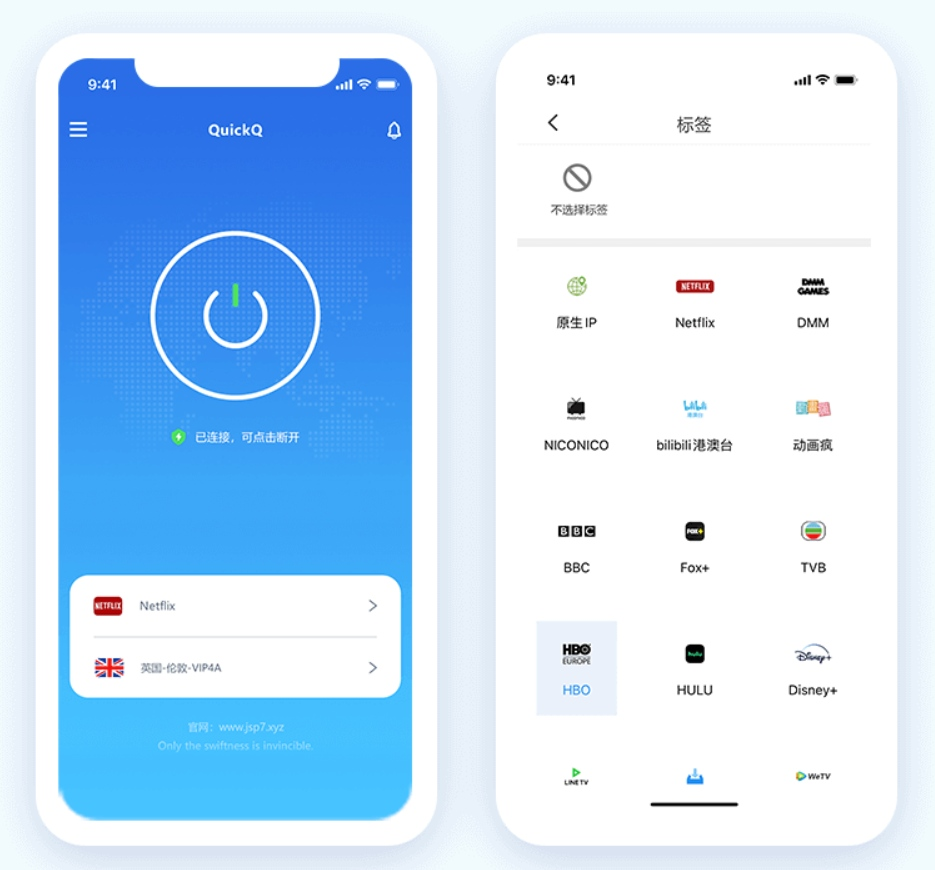
当您在Unraid主机上或通过Docker启动 QuickQ 客户端时,为了实现全局流量保护,它会执行一个关键操作:修改系统的默认路由。它会告诉Unraid系统:“从现在开始,所有要发往互联网的数据包,不要再走家庭路由器的老路了,全部交给我,我通过加密隧道发出去。” 这就是路由“劫持”的过程。对于需要安全保护的应用来说,这非常有效。然而,由于虚拟机也连接在 br0 上,它们的数据包同样遵循了这条新规则,被强制发往VPN隧道。如果VPN隧道或其网络配置不允许来自虚拟机的流量,或者虚拟机的网络设置与VPN环境不兼容,断网就发生了。
为什么我的Unraid虚拟机会突然断网?
当您发现虚拟机无法访问网络时,背后通常是以下几个原因之一或几者共同作用的结果。
根源一:默认网关被“劫持”
这是最常见的原因。Unraid主机的默认网关(通常是您的主路由器IP)被QuickQ客户端更改为VPN隧道的虚拟网关。虚拟机通过DHCP或静态设置获取的网络信息中,其网关仍然指向主路由器。当虚拟机尝试访问外部网络时,数据包到达Unraid主机层面,主机根据被修改过的路由表,将数据包强行转发至VPN网络接口,而不是原先的物理网口,导致数据包迷路或被VPN服务器拒绝。
根源二:DNS解析出现异常
VPN服务通常会附带自己的DNS服务器,以防止DNS污染并增强隐私。启动QuickQ后,它可能会修改Unraid主机的DNS设置。如果虚拟机被配置为从网关(即Unraid主机)获取DNS,或者直接使用被VPN修改的DNS服务器,就可能出现问题。例如,VPN的DNS服务器可能无法解析局域网内的主机名,或者因为某些原因无法响应来自虚拟机的查询,这会导致您在虚拟机里能ping通IP地址但无法打开网页的奇怪现象。
根源三:防火墙(iptables)规则变更
为了实现“Kill Switch”等安全功能(即VPN断开时阻止所有网络访问),VPN客户端通常会修改宿主机的防火墙规则(在Linux上是 iptables)。这些新规则可能非常严格,它们的设计目标是确保只有VPN隧道是唯一的出口。在这个过程中,可能会无意中阻止了从虚拟机的虚拟网卡(如 vnet0, vnet1)到 br0 桥或者物理网卡的流量,相当于在虚拟机和外界之间砌了一堵看不见的墙。
如何诊断Unraid虚拟机断网问题?
面对断网,不要慌张。通过几个简单的步骤,您可以快速定位问题所在。
步骤一:使用Ping命令检查连通性
这是最基础也是最有效的诊断方法。在您的虚拟机内部打开命令行终端:
- Ping局域网网关:
ping 192.168.1.1(请替换成您的主路由器IP)。如果ping不通,说明虚拟机与局域网的连接已经中断,问题可能出在虚拟网桥或防火墙上。 - Ping公网IP:
ping 8.8.8.8。如果上一步能通,但这一步不通,说明问题出在Unraid主机到互联网的路由上,极有可能是默认网关被修改所致。 - Ping公网域名:
ping www.google.com。如果上一步能通,但这一步不通,显示“unknown host”等错误,那么几乎可以肯定是DNS解析出了问题。
步骤二:检查Unraid主机的路由表
通过SSH或直接在Unraid终端中,输入以下命令查看当前的路由状态:
ip route在QuickQ运行之前和之后分别执行此命令,并对比输出。正常情况下,您会看到一条类似 default via 192.168.1.1 dev br0 的记录。启动QuickQ后,您很可能会看到默认路由(default)指向了一个新的设备,例如 tun0 或 wg0,这就是路由被修改的直接证据。
步骤三:分析虚拟机网络配置
在Unraid的“虚拟机”选项卡中,检查出问题的虚拟机的设置。确认它的网络源(Network Source)是否是 br0。同时,进入虚拟机操作系统内部,查看其网络设置(通过 ipconfig /all on Windows 或 ifconfig / ip a on Linux),确认它获取到的IP地址、子网掩码、网关和DNS服务器是否符合预期。
治本之策:彻底解决Unraid与QuickQ的网络冲突
诊断出问题后,我们可以采取多种方法来解决,从简单到复杂,总有一种适合您的需求。
方案一:利用“VPN Routing”插件实现分流
Unraid社区提供了强大的“VPN Routing”插件(可在“应用市场”中找到)。这个插件允许您基于IP地址、端口或Docker容器来精细化地控制哪些流量走VPN,哪些流量走本地网络。您可以将QuickQ安装在Docker中,然后使用该插件设置规则,例如:仅允许某个特定的下载工具Docker走VPN隧道,而Unraid主机本身和其他所有虚拟机、Docker都走常规网络。这是目前最灵活且推荐的解决方案。
方案二:为特定虚拟机配置独立网络(VLAN或物理网卡)
如果您的网络设备支持VLAN(虚拟局域网),或者您有多余的物理网卡,可以为不需要走VPN的虚拟机创建一个完全隔离的网络环境。您可以在Unraid中创建一个新的网桥(如 br1),将其绑定到不同的VLAN标签或独立的物理网卡上。然后,将虚拟机的网络源从 br0 改为 br1。这样,这个虚拟机的网络流量将完全绕开受VPN影响的 br0 网桥,从物理上隔绝了冲突。
方案三:将QuickQ安装在专用的“软路由”虚拟机中
这是一种更高级但一劳永逸的玩法。您可以安装一个轻量级的软路由系统(如OpenWrt)作为虚拟机。然后,将 QuickQ 客户端安装并配置在这个软路由虚拟机内部。其他需要VPN服务的虚拟机或Docker,只需将其网关指向这个软路由虚拟机的IP地址即可。这样,VPN的影响范围被完美地“囚禁”在这个软路由虚拟机中,Unraid主机和其他设备完全不受干扰。
下表对比了这三种主要解决方案的特点:
| 解决方案 | 优点 | 缺点 | 实现难度 |
|---|---|---|---|
| VPN Routing插件 | 配置灵活,无需额外硬件,可精细控制 | 需要学习插件的配置规则,依赖社区插件 | 中等 |
| 独立网络(VLAN/网卡) | 物理隔离,稳定性极高,性能好 | 需要额外硬件(多网口或支持VLAN的交换机) | 中等到高 |
| 专用软路由VM | 网络结构清晰,一劳永逸,功能强大 | 占用额外系统资源,配置软路由有一定门槛 | 高 |
常见疑问解答 (FAQ)
安装QuickQ后,只有部分虚拟机断网,是什么原因?
这通常是因为您的虚拟机使用了不同的网络配置。例如,断网的虚拟机可能配置为通过 br0 桥接网络,而未受影响的虚拟机可能使用了独立的物理网卡直通,或者连接到了另一个不受VPN影响的自定义网桥(如 br1)。检查并对比这些虚拟机的网络设置,答案就会浮出水面。
我可以在不影响虚拟机的情况下,只让Docker应用走QuickQ代理吗?
完全可以,这正是Unraid的强大之处。最佳实践是使用上文提到的“VPN Routing”插件。您可以将QuickQ客户端部署为一个Docker容器,然后在插件中创建一个规则,指定只有某一个或某几个Docker容器的流量通过这个VPN容器。其他所有流量,包括虚拟机,都将保持现状,使用您的常规网络连接。
QuickQ官方是否提供针对Unraid的特殊配置指南?
像Unraid这样高度定制化的系统,其网络环境千差万别。虽然针对Unraid的特定配置教程在不断演进,但本文阐述的路由冲突原理及解决方案具有普遍适用性。为了获得最佳的安全性和性能,并了解最新的客户端功能,我们始终建议您访问 QuickQ 官方网站获取最新信息和支持。正确地理解网络原理,配合QuickQ强大的功能,您就能在Unraid上构建出既安全又高效的完美网络环境。
觉得这篇教程有用?分享给朋友吧

