
- 发布时间:2026-05-29 05:58:14
- 阅读量:1819
当您尝试在局域网(LAN)内共享 QuickQ 的SOCKS5代理时,如果遇到连接失败的问题,通常原因集中在三个方面:QuickQ客户端未开启“允许来自局域网的连接”选项,其他设备填写的代理IP地址错误(例如,误用了127.0.0.1),或是电脑的防火墙阻止了来自局域网的访问请求。解决此问题需要您系统地检查从QuickQ软件设置、本机IP地址到网络防火墙的每一环节。

内容目录
- 什么是QuickQ的SOCKS5局域网共享功能?
- 为什么会出现局域网连接失败的问题?
- 如何系统地排查QuickQ SOCKS5局域网连接问题?
- 除了SOCKS5,QuickQ还提供哪些连接优势?
- 关于SOCKS5局域网连接的常见问答 (FAQ)
什么是QuickQ的SOCKS5局域网共享功能?
QuickQ的SOCKS5局域网共享功能是一项非常实用的高级特性。它允许您将一台已经成功连接QuickQ服务的设备(例如一台Windows或macOS电脑)变成一个代理服务器。随后,局域网内的其他设备,如智能手机、游戏主机(PS5, Xbox, Switch)、智能电视或其他电脑,就可以通过这台“代理服务器”来访问网络。
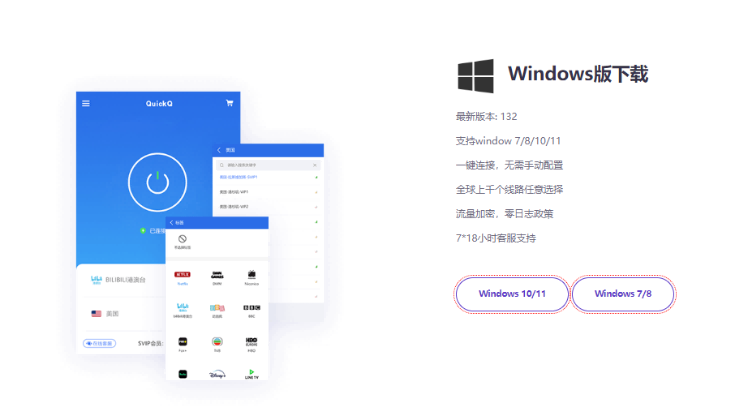
这项功能的核心价值在于,它为那些本身不方便直接安装或配置网络工具的设备提供了一个便捷的解决方案。例如,您可以在电脑上启动QuickQ,然后通过SOCKS5共享,让您的游戏主机也能享受到稳定、低延迟的全球网络连接,从而优化在线游戏体验或顺利完成游戏更新。同样,它也能帮助您的智能电视访问不同区域的流媒体内容库,而无需在电视上进行复杂的设置。
为什么会出现局域网连接失败的问题?
连接失败往往不是由单一原因造成的,而是一系列配置细节的疏忽。理解这些潜在的故障点是成功解决问题的第一步。最常见的问题可以归结为“许可未开启”和“地址指错路”。
关键设置一:是否开启“允许来自局域网的连接”?
这是最常见也最容易被忽略的一点。为了安全起见,QuickQ的SOCKS5代理功能默认只对本机(localhost)生效。这意味着,只有运行QuickQ的这台电脑自己能通过SOCKS5端口(如1080)访问代理。如果您希望局域网内的其他设备也能使用这个代理,您必须在QuickQ客户端的设置中,明确地勾选或开启 “允许来自局域网的连接” (Allow connections from LAN) 这个选项。若此开关关闭,任何来自局域网其他设备的连接请求都会被QuickQ直接拒绝。
关键设置二:代理IP地址是否填写正确?
在其他设备上设置代理时,填写的服务器IP地址至关重要。很多用户会在这里犯错,特别是混淆了 127.0.0.1 和局域网IP地址(如 192.168.1.101)的用途。
- 127.0.0.1:这是一个特殊的IP地址,称为“环回地址”(loopback address),它永远指向设备自身。如果您在手机上将代理IP设置为127.0.0.1,那么手机会尝试连接自己设备上的代理服务,而不是局域网内那台运行QuickQ的电脑。
- 局域网IP地址:这是路由器分配给您电脑在局域网内的唯一标识,通常以
192.168.x.x或10.x.x.x开头。这才是其他设备需要填写的正确地址,因为它指向了网络中真正提供SOCKS5代理服务的那台电脑。
| IP地址类型 | 含义 | 何时使用 | 常见错误 |
|---|---|---|---|
| 127.0.0.1 | 本机/本地主机 | 仅在运行QuickQ的设备上测试代理时使用。 | 在其他设备(如手机、游戏机)上填写此地址。 |
| 192.168.x.x | 局域网IP | 在所有需要连接代理的其他设备上填写。 | 在运行QuickQ的电脑上获取了错误的IP地址。 |
如何系统地排查QuickQ SOCKS5局域网连接问题?
请按照以下步骤,由简到繁,逐一排查,这能帮助您快速定位并解决问题。
第一步:检查QuickQ客户端的核心设置
首先,确保源头是正确的。打开您电脑上的QuickQ客户端:
- 进入“设置”(Settings) 或 “偏好设置”(Preferences) 菜单。
- 找到与“SOCKS5代理”或“本地代理”相关的选项。
- 确认 “开启SOCKS5代理” 已经启用。
- 务必找到并勾选 “允许来自局域网的连接” 或类似描述的选项。这是授权其他设备访问的关键。
- 记下显示的 端口号,例如
1080或10808,后续步骤会用到。
第二步:获取并验证正确的局域网IP地址
您需要找到运行QuickQ的这台电脑在局域网中的确切地址。
- 在Windows上:按下
Win + R键,输入cmd并回车。在命令提示符窗口中,输入ipconfig并回车。在显示的信息中,查找“无线局域网适配器 WLAN”或“以太网适配器 以太网”下的“IPv4 地址”,这个地址(例如192.168.1.101)就是您需要的。 - 在macOS上:打开“系统偏好设置” > “网络”。选择当前连接的网络(Wi-Fi或以太网),您会看到IP地址。或者,打开“终端”应用,输入
ifconfig | grep "inet ",找到非127.0.0.1的那个IP地址。
为了确认网络是通的,您可以在另一台设备(如手机)上使用支持 `ping` 功能的应用,尝试 `ping` 这个IP地址。如果能收到回复,说明两台设备在网络层面是互通的。
第三步:检查操作系统防火墙设置
防火墙是保护电脑安全的卫士,但也常常会“误伤”正常的局域网通信。您需要确保防火墙允许来自局域网的设备访问QuickQ的SOCKS5端口。
- Windows Defender防火墙:
- 打开“控制面板” > “Windows Defender 防火墙” > “高级设置”。
- 点击“入站规则”,然后在右侧选择“新建规则”。
- 选择“端口”,点击“下一步”。选择“TCP”,在“特定本地端口”中输入您在QuickQ中记下的端口号(如
1080)。 - 选择“允许连接”,并将规则应用于“域”、“专用”和“公用”网络。为规则命名(如“QuickQ SOCKS5 Port”)并完成创建。
- macOS防火墙:
- 打开“系统偏好设置” > “安全性与隐私” > “防火墙”。
- 如果防火墙已开启,点击“防火墙选项”。
- 点击“+”号,找到QuickQ应用程序,将其添加进来并设置为“允许传入连接”。或者,如果QuickQ不在列表中,系统可能会在其他设备首次尝试连接时弹出授权窗口,请务必选择“允许”。
注意:如果您安装了任何第三方安全软件(如Norton, McAfee, 360等),请检查其内置的防火墙设置,确保它们没有阻止QuickQ的端口通信。
第四步:检查路由器与网络环境
在某些网络环境下,尤其是公共Wi-Fi或企业网络,路由器可能开启了“AP隔离”(AP Isolation)或“客户端隔离”(Client Isolation)功能。此功能会禁止连接到同一Wi-Fi下的设备互相通信,从而导致您的手机无法找到电脑上的SOCKS5服务。如果您有权限访问路由器后台,请检查并关闭此功能。对于家庭网络,此功能通常是默认关闭的。
第五步:核对其他设备的代理配置
最后,回到需要使用代理的设备(手机、游戏机等),仔细检查代理设置是否完全正确:
- 服务器/主机名/IP地址:必须填写您在第二步中找到的电脑局域网IP地址(例如
192.168.1.101)。 - 端口:必须填写您在QuickQ客户端中看到的SOCKS5端口号(例如
1080)。 - 代理类型:必须选择 SOCKS5,而不是HTTP或HTTPS。
- 用户名/密码:如果QuickQ中设置了SOCKS5认证,请确保填写正确。如果未设置,则留空。
完成设置后,保存并尝试打开一个网页或应用,看是否能正常联网。如果依然失败,请从第一步开始重新检查一遍,确保没有遗漏任何细节。
除了SOCKS5,QuickQ还提供哪些连接优势?
虽然SOCKS5局域网共享功能强大且灵活,但它仅代理支持SOCKS5协议的应用程序流量。而选择QuickQ的完整客户端,您将获得更全面的保护和更强大的功能。QuickQ致力于提供极致的网络体验,其服务不仅仅局限于SOCKS5代理。
当您在设备上直接运行QuickQ应用时,您的所有网络流量——无论是网页浏览、应用程序更新还是后台数据同步——都会通过加密隧道进行传输。这提供了系统级的安全保障,防止任何潜在的窃听或数据泄露。此外,QuickQ在全球部署了大量高速服务器节点,通过智能路由技术,确保您始终能连接到速度最快、延迟最低的服务器,无论是为了畅玩海外游戏,还是为了流畅观看4K高清流媒体,QuickQ都能提供卓越的性能支持。
关于SOCKS5局域网连接的常见问答 (FAQ)
为什么手机使用数据网络可以,但Wi-Fi不行?
这个问题非常典型。当您的手机使用数据网络(4G/5G)时,它与您的电脑处于完全不同的网络中,自然无法访问您电脑在局域网内提供的SOCKS5服务。SOCKS5局域网共享的前提是,所有设备都必须连接到同一个局域网,也就是同一个Wi-Fi网络或通过网线连接到同一个路由器。
我可以同时让多个设备连接同一个SOCKS5代理吗?
是的,完全可以。只要您的电脑性能和网络带宽足够,您可以让局域网内的多台设备(例如一部手机、一台平板和一台游戏机)同时通过您电脑上运行的QuickQ SOCKS5代理进行连接。它们会共享这台电脑的网络出口。
连接速度很慢是什么原因?
连接速度变慢可能由多个因素导致:
- 电脑性能瓶颈:作为代理服务器的电脑负载过高,影响了数据转发效率。
- Wi-Fi信号弱:电脑或连接设备与路由器之间的Wi-Fi信号不稳定,导致丢包和高延迟。
- QuickQ节点选择:您在电脑上连接的QuickQ服务器节点本身负载较高或物理距离较远。尝试切换到一个更优的节点。
- 共享设备过多:太多设备同时通过一个代理进行大流量活动(如下载、看视频),会互相抢占带宽。
觉得这篇教程有用?分享给朋友吧

